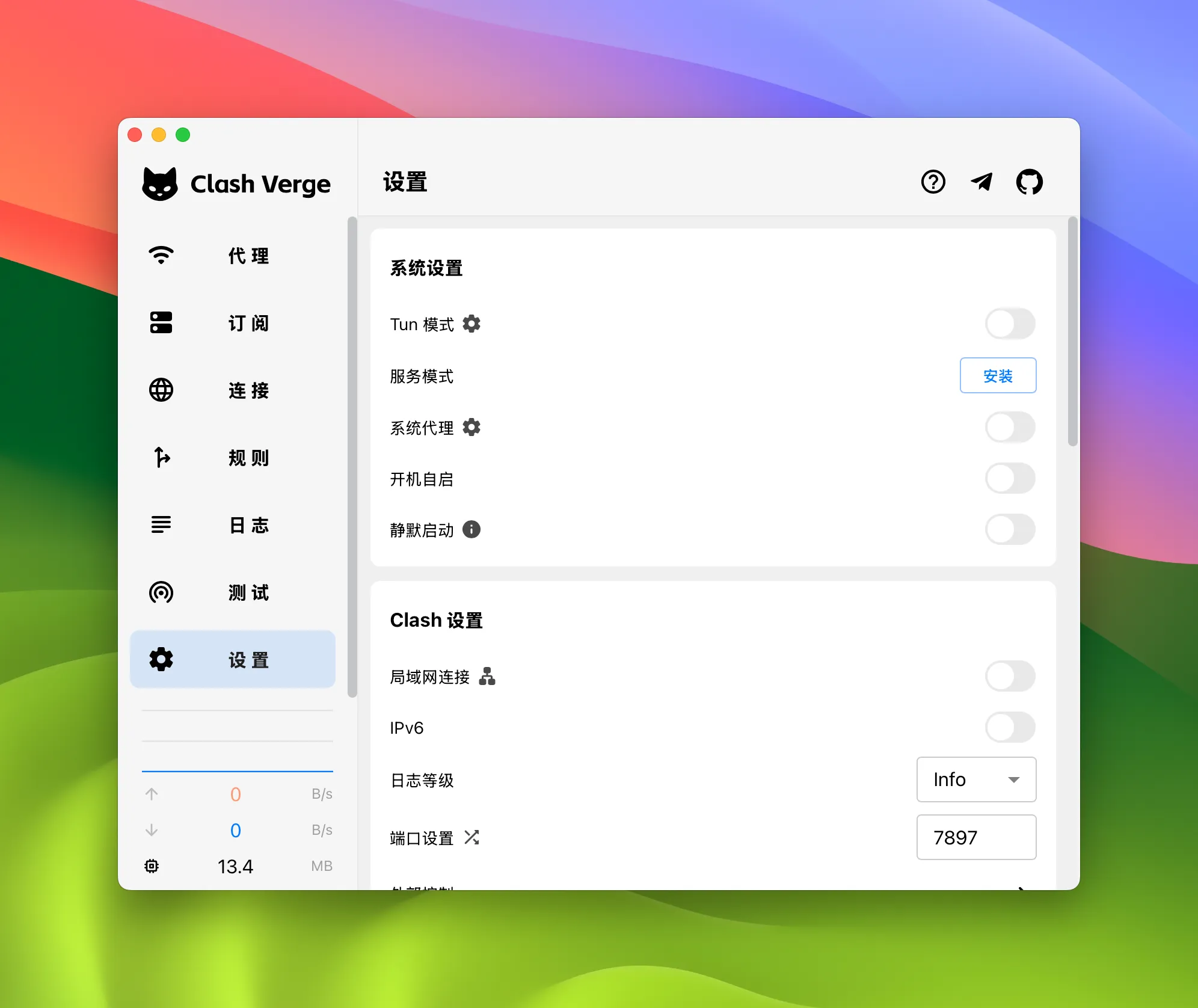
摘要:Clash Verge Rev 是当前桌面平台上最受欢迎的代理客户端之一,基于 mihomo 内核,提供直观的图形界面和强大的规则分流能力。本文将从安装到进阶配置,系统地讲解它的核心功能和使用方法,帮助你充分发挥这个工具的能力。
Clash Verge Rev 是什么
Clash Verge Rev 是一个跨平台的代理客户端,支持 Windows、macOS 和 Linux。它的前身是 Clash Verge,在原项目停止维护后由社区接手继续开发,加上了”Rev”后缀以示区别。
它的底层使用的是 mihomo(原 Clash Meta)内核。mihomo 是目前 Clash 生态中功能最全面的内核,支持 VLESS、Reality、Hysteria 2、TUIC 等新一代协议——这意味着 Clash Verge Rev 不仅能用于传统的 Shadowsocks 和 VMess,也能跟上最新的协议发展。
项目地址:https://github.com/clash-verge-rev/clash-verge-rev
安装
Windows
- 打开 Clash Verge Rev 的 GitHub Releases 页面。
- 在最新版本的 Assets 列表中,找到文件名包含
x64-setup.exe或x64.msi的安装包。绝大多数现代 Windows 电脑选x64版本即可;如果你的设备使用 ARM 处理器(部分高通骁龙笔记本),选arm64版本。 - 下载后双击运行,按向导提示安装。安装过程可能会提示安装 WebView2 Runtime,同意即可。
- 安装完成后,在桌面或开始菜单找到 Clash Verge Rev 图标,双击打开。
macOS
- 同样在 Releases 页面 下载
.dmg文件。Apple Silicon(M1/M2/M3/M4)芯片选aarch64.dmg,Intel 芯片选x64.dmg。不确定芯片型号的话,点左上角苹果菜单 →”关于本机”查看。 - 打开
.dmg,将应用拖入 Applications 文件夹。 - 首次打开时 macOS 可能会拦截,提示”无法验证开发者”。前往 系统设置 → 隐私与安全性,在底部找到 Clash Verge Rev 的提示,点击”仍要打开”。
Linux
Linux 用户可以根据发行版选择对应的包格式:
- Debian/Ubuntu 系:下载
.deb包,运行sudo dpkg -i xxx.deb - Fedora/RHEL 系:下载
.rpm包 - 通用方案:下载
.AppImage,添加执行权限后直接运行
注意 Linux 下 TUN 模式需要额外的权限配置,后面会讲到。
导入订阅
安装完成并打开客户端后,第一件事是导入你的机场订阅。
- 点击左侧菜单栏的 Profiles(配置)标签。
- 页面顶部有一个输入框和一个下载按钮。
- 将你从机场获取的订阅链接粘贴进输入框,点击下载按钮或按回车。
- 等待几秒钟,客户端会拉取订阅内容并解析出所有节点。
- 成功后下方会出现一个新的配置项卡片,显示配置名称、节点数量和更新时间。确保该配置项被选中(高亮状态)。
订阅格式
Clash Verge Rev 使用的是 Clash(YAML)格式的订阅。大多数机场都提供这种格式,有些会标注为”Clash”或”Clash Meta”订阅。如果你的机场只提供通用订阅链接,客户端通常也能自动识别并转换——mihomo 内核对多种格式都有兼容处理。
定时更新
配置项卡片的右侧有一个菜单按钮,点击可以设置自动更新间隔。建议设为每 12 小时或每 24 小时自动更新一次,这样机场新增或调整节点后你不需要手动刷新。
代理模式选择:系统代理 vs TUN
导入订阅后,你需要选择一种方式让系统流量经过代理。Clash Verge Rev 提供两种核心工作模式。
系统代理
点击 Settings(设置)标签,找到 System Proxy 开关并打开。
系统代理的原理是在本地启动一个 HTTP/SOCKS5 代理服务器,然后修改操作系统的代理设置,让支持系统代理的应用(主要是浏览器)把流量转发到这个端口。
- 优点:配置简单,无需管理员权限,对系统侵入性低
- 缺点:只能捕获部分应用的流量,游戏、部分命令行工具、UDP 流量等不走系统代理
对于大多数只需要浏览器翻墙的用户,系统代理已经够用。
TUN 模式
在 Settings 标签中找到 TUN Mode 开关并打开。首次开启会弹出管理员权限请求,需要同意。
TUN 模式通过创建一个虚拟网卡并修改系统路由表,让所有网络流量都经过代理客户端处理。游戏、原生应用、UDP 流量——全部都会被捕获。
- 优点:全局生效,无遗漏,DNS 查询也能被接管
- 缺点:需要管理员权限,可能与 VPN 或虚拟机软件冲突
关于两种模式的详细对比,参见 TUN 模式 vs 系统代理。
TUN 模式下的协议栈选择
在 TUN 设置区域,你会看到 Stack 选项,通常有三个选项:
| 协议栈 | 特点 |
|---|---|
| system | 使用系统原生网络栈,性能最好,但兼容性略低 |
| gVisor | 用户态网络栈,兼容性最好,但高带宽下 CPU 占用较高 |
| mixed | 结合两者优点,推荐选择 |
新用户建议选 mixed 或 gVisor,遇到性能问题再切换到 system 尝试。
节点选择与延迟测试
点击左侧菜单栏的 Proxies(代理)标签,你会看到机场配置好的策略组。
延迟测试
每个策略组旁边有一个闪电图标,点击它可以对组内所有节点进行延迟测试。测试完成后,每个节点后面会显示延迟数值(单位 ms):
- < 150ms(通常显示绿色):延迟很低,体验好
- 150~300ms(通常显示黄色):可用,日常浏览没问题
- > 300ms 或超时:延迟过高或不可用,建议跳过
选择策略
策略组里除了具体节点外,通常还有一些自动策略可选:
- auto / url-test:自动选择延迟最低的节点,定期重测。适合懒人,交给程序选就行
- fallback:按顺序尝试节点,第一个不可用时自动切换到下一个。适合追求稳定性
- load-balance:在多个节点间做负载均衡。适合需要高吞吐的场景
- select:手动选择。你自己点哪个就用哪个
如果你不想操心,把主策略组设成 auto 就行。如果你有特定需求(比如需要某个地区的 IP),就用 select 手动指定。
配置管理:Override 与 Merge
Clash Verge Rev 提供了一套强大的配置管理系统,允许你在不修改原始订阅的情况下自定义行为。这在订阅更新时特别有用——你的自定义规则不会被覆盖。
Script(脚本覆写)
在 Profiles 页面,点击底部的 Script 标签,可以编写 JavaScript 脚本来动态修改配置。比如:
1 | // 在所有规则最前面插入一条自定义规则 |
这种方式灵活性最高,但需要一点编程基础。
Merge(合并配置)
如果你不想写脚本,可以用 Merge 功能。它允许你用 YAML 格式来追加或覆盖配置项。比如你想修改 DNS 设置或添加自定义规则,写在 Merge 配置里就行,每次订阅更新后会自动与原始配置合并。
这两种方式的核心目的是一样的:让你的个性化配置与订阅解耦。你可以放心地更新订阅,自定义的部分不会丢失。
代理组与分流规则
Clash 系客户端的核心优势之一就是强大的规则分流系统。如果你想深入了解规则的工作原理,建议阅读 什么是规则分流。
代理组的作用
策略组不仅是节点的容器,更是分流规则的执行单元。一个典型的机场订阅可能包含这样的策略组结构:
- 节点选择:主策略组,大部分流量经过这里
- 流媒体:Netflix、Disney+、YouTube 等流媒体服务走这个组
- AI 服务:ChatGPT、Claude、Gemini 等 AI 服务走这个组
- 国内直连:匹配到国内域名和 IP 的流量直连,不走代理
每个策略组可以独立选择不同的节点或自动策略,实现精细的流量控制。
查看连接日志
在 Connections(连接)标签页中,你可以实时查看当前所有活跃连接的详细信息:
- 目标域名 / IP
- 匹配到的规则
- 走的哪个策略组和节点
- 上传 / 下载速度
- 连接持续时间
这是排查”某个网站为什么打不开”最有用的工具。你可以清楚地看到请求被哪条规则匹配、走了哪个节点,从而判断是节点问题还是规则问题。
日志查看
Logs(日志)标签页记录了 mihomo 内核运行过程中的各种事件。当遇到问题时,日志是最重要的诊断工具。
常见的日志级别:
- info:正常运行信息
- warning:警告信息,不一定影响使用但值得关注
- error:错误信息,通常意味着某个功能出了问题
你可以在 Settings 中调整日志级别。日常使用设为 info 即可;排查问题时可以切换到 debug 获取更详细的信息。
常用设置
开机自启
Settings 标签中找到 Auto Launch(开机自启)选项,打开即可。这样每次开机后代理自动生效,不需要手动打开客户端。
允许局域网连接
打开 Allow LAN 选项后,局域网内的其他设备(手机、平板等)可以通过你的电脑来使用代理。配置方法是在其他设备的 Wi-Fi 设置中,将代理服务器设为你电脑的局域网 IP,端口设为 Clash Verge Rev 的混合端口(默认 7897)。
混合端口
Mixed Port 是客户端监听的本地代理端口,默认 7897。同时支持 HTTP 和 SOCKS5 协议。通常不需要修改,但如果端口被占用可以换一个。
外部控制
Clash Verge Rev 支持通过 RESTful API 进行外部控制,这意味着你可以用其他工具(比如 Yacd 面板或命令行)来管理代理。外部控制的端口和密钥在 Settings 中可以查看和修改。
服务模式
在 Windows 上,Clash Verge Rev 支持以系统服务的方式运行。开启服务模式后,TUN 模式不需要每次都弹出管理员权限请求,而且在用户注销后代理依然保持运行。这对需要 TUN 模式的用户来说很方便。
安装服务模式:Settings → 找到 Clash Verge Service → 点击安装。
Linux 上的额外注意事项
Linux 用户使用 TUN 模式需要额外设置权限。通常需要给二进制文件 setcap 权限:
1 | sudo setcap cap_net_admin,cap_net_bind_service=ep /path/to/clash-verge |
或者以 root 身份运行。具体取决于你的发行版和桌面环境。
此外,Linux 上系统代理的行为因桌面环境而异。GNOME 和 KDE 对系统代理的支持较好,其他窗口管理器可能需要手动配置环境变量。
与其他客户端的比较
| 特性 | Clash Verge Rev | Clash for Windows(已停更) | Clash Nyanpasu |
|---|---|---|---|
| 内核 | mihomo | Clash Premium | mihomo / sing-box |
| 当前维护状态 | 活跃 | 已停止 | 活跃 |
| 平台 | Win / macOS / Linux | Win / macOS / Linux | Win / macOS / Linux |
| TUN 模式 | 支持 | 支持 | 支持 |
| 服务模式 | 支持 | 支持 | 支持 |
| 配置覆写 | Script / Merge | Parsers / Mixin | Script / Merge |
简单来说,如果你之前用的是 Clash for Windows,Clash Verge Rev 是最自然的迁移目标。功能更强,而且在持续更新。
常见问题
Q: Clash Verge Rev 和 Clash Verge 有什么关系?
Clash Verge Rev 是 Clash Verge 的社区延续版本。原版 Clash Verge 在 2023 年底停止维护后,社区开发者 fork 了项目并继续开发,加上了”Rev”(Revolution)后缀。功能上完全兼容原版并有大量改进。
Q: 导入订阅失败怎么办?
按以下顺序排查:
- 确认订阅链接复制完整,末尾没有被截断或多出空格
- 确认网络连通——如果你连基本的网络都不通,自然无法下载订阅
- 尝试在浏览器中直接打开订阅链接,看看是否有内容返回
- 确认机场账号状态正常、套餐已生效
- 如果以上都没问题,可能是机场订阅接口暂时故障,稍后重试
Q: 开启代理后浏览器能翻墙但某些应用不行?
这是系统代理模式的正常现象。系统代理只能捕获读取系统代理设置的应用的流量,很多原生应用和游戏不会读取系统代理。解决方案是切换到 TUN 模式。详见 TUN 模式 vs 系统代理。
Q: TUN 模式开了但没效果,所有网页都打不开?
首先检查是否以管理员身份运行。Windows 上可以在 Settings 中安装服务模式来解决权限问题。其次检查是否有其他 VPN 或虚拟机软件的网卡冲突。最后查看日志中是否有报错信息。
Q: 配置更新后我的自定义规则丢失了?
使用 Override(脚本覆写)或 Merge(合并配置)功能来管理自定义规则,而不是直接修改订阅配置。这样每次订阅更新时,你的自定义部分会自动保留。
Q: Clash Verge Rev 是免费的吗?
是的,完全免费且开源。源代码在 GitHub 上公开。你不需要为客户端付费——但代理服务(机场订阅)是另一回事。
相关资源
- Clash Verge Rev GitHub 仓库 —— 下载和问题反馈
- mihomo GitHub 仓库 —— 内核项目
- Clash Wiki(MetaCubeX) —— mihomo 的官方文档,包含完整的配置参考
- TUN 模式 vs 系统代理 —— 深入理解两种工作模式
- 什么是规则分流 —— 理解 Clash 规则的工作原理