摘要:这是一篇手把手的入门指南。假设你已经有了一个机场订阅链接,本文将带你完成从下载客户端到成功科学上网的全过程。覆盖 Windows、macOS、iOS 和 Android 四个平台。
在开始之前
这篇文章写给从未接触过代理工具的人。如果你已经知道什么是订阅链接、什么是客户端,可以直接跳到你的平台对应的章节。如果这些概念对你来说还很陌生,建议先读一下 术语科普 那篇文章,再回来跟着操作。
本文不涉及自建服务器,也不讨论协议选择。目标只有一个:让你在最短时间内成功连上 Google。
你需要准备什么
整个过程只需要两样东西:
- 一个机场的订阅链接。你在机场服务商注册账号、购买套餐后就能获得。
- 几分钟的时间。
就这些。客户端软件是免费的(iOS 上的 Shadowrocket 除外),代理协议什么的你暂时不需要懂。后续每一步我都会解释在做什么,跟着操作就行。
第一步:获取订阅链接
订阅链接是机场给你的一串网址。它里面包含了你可以使用的所有代理服务器(也叫”节点”)的配置信息。客户端拿到这个链接后,就知道该连哪台服务器、用什么方式连接。
在哪里找到订阅链接
- 登录你的机场服务商官网(注册时的那个网站)。
- 在用户中心或仪表盘(Dashboard)里找到”订阅”或”Subscription”相关的入口。
- 你会看到一个或多个链接,通常长这样:
1
https://example.com/api/v1/client/subscribe?token=xxxxxxxxxxxx
- 复制这个链接。后面每个平台的配置都要用到它。
有些机场会提供多种格式的订阅链接(Clash 格式、V2Ray 格式、SIP008 格式等)。如果有选择,按照下面的建议:
- 用 Clash Verge Rev(Windows/macOS)→ 选 Clash 格式
- 用 Shadowrocket(iOS)→ 选通用格式或 V2Ray 格式都行
- 用 v2rayNG(Android)→ 选 V2Ray/base64 格式
- 如果只有一个链接没得选,也没关系——大部分客户端都能自动识别
重要提醒
订阅链接是你的私人凭证,效果等同于账号密码。 不要发到群里、截图分享或贴到任何公开的地方。别人拿到你的订阅链接就能使用你的流量配额。
Windows 配置(Clash Verge Rev)
Clash Verge Rev 是目前 Windows 上最推荐的代理客户端之一。界面清晰,功能完善,对新手友好。
Step 1:下载安装
- 打开 Clash Verge Rev 的 GitHub 发布页面:
1
https://github.com/clash-verge-rev/clash-verge-rev/releases
- 在最新版本(Latest)的 Assets 列表里,找到文件名包含
x64-setup.exe或x64.msi的安装包。大多数 Windows 电脑选x64版本即可。 - 下载完成后,双击运行安装程序,一路点”下一步”就行。
- 安装过程中如果提示需要安装 WebView2 Runtime,点击同意安装即可——这是微软的一个运行时组件,很多软件都在用,安全无害。
安装完成后,桌面或开始菜单里会出现 Clash Verge Rev 的图标。
Step 2:导入订阅
- 打开 Clash Verge Rev。
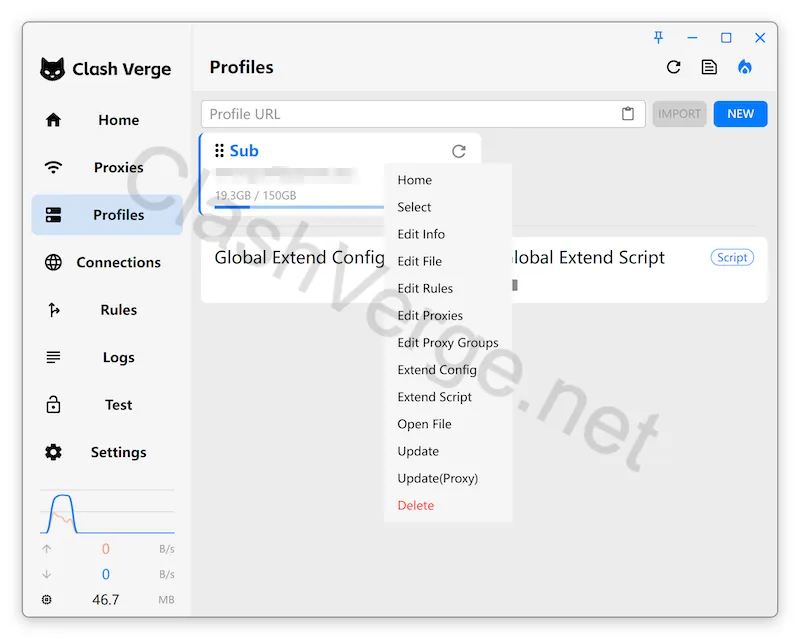
- 点击左侧菜单栏的 Profiles(配置)标签。
- 在页面顶部你会看到一个输入框,旁边有一个下载按钮。
- 把你的订阅链接粘贴到输入框里,然后点击下载按钮(或按回车)。
- 等几秒钟,程序会从你的机场拉取所有节点配置。
成功后,你会在下方看到一个新出现的配置项,显示了配置名称和节点数量。确保这个配置项被选中(高亮状态)。
如果出现错误提示:
- 检查订阅链接是否复制完整(最常见的问题是链接末尾被截断)
- 确认你的机场账号状态正常、套餐已生效
- 尝试在浏览器里直接打开订阅链接,看看是否有内容返回。如果浏览器也打不开,说明是链接本身或机场服务的问题
Step 3:开启代理
- 点击左侧菜单栏的 Settings(设置)标签。
- 找到 System Proxy(系统代理)开关,打开它。
打开系统代理后,Clash Verge Rev 会告诉你的操作系统:”所有网络请求先经过我”。这样浏览器里的流量就会被代理接管。
你也可以选择开启 TUN 模式,它比系统代理更彻底——会接管系统层面的所有网络流量,包括那些不走系统代理设置的应用。但 TUN 模式需要管理员权限,第一次开启时会弹出授权窗口。
新手建议先用系统代理,够用了。TUN 模式以后需要时再开。两种模式的详细区别参见 TUN 模式 vs 系统代理。
图片来源:Clash Verge
Step 4:验证是否成功
- 打开浏览器(Chrome、Edge 等都行)。
- 在地址栏输入
google.com,按回车。 - 如果 Google 搜索页面正常加载出来了——恭喜你,配置完成了。
如果打不开,按以下顺序排查:
- 确认订阅已导入且被选中:回到 Profiles 页面,检查你的配置是否是激活状态。
- 确认代理已开启:Settings 页面的 System Proxy 开关是否为打开状态。
- 换一个节点试试:当前选中的节点可能刚好不可用,试试其他的(见下一节”选择节点”)。
- 检查浏览器代理设置:某些浏览器扩展(如 Proxy SwitchyOmega)可能会覆盖系统代理设置。暂时禁用这类扩展试试。
选择节点
导入订阅后,你可能会看到几十甚至上百个节点。怎么选?
- 点击左侧菜单栏的 Proxies(代理)标签。
- 你会看到一个或多个策略组(比如”节点选择”、”Overseas”、”Streaming”等)。这些是你的机场按用途分好的节点分组。
- 点击策略组旁边的闪电图标(延迟测试按钮),对所有节点进行测速。
- 等待测速完成后,每个节点后面会显示延迟数值(单位毫秒,ms):
- 绿色 / 数值较低(< 200ms):连接质量好
- 黄色 / 数值中等(200-500ms):可用但可能偶尔卡顿
- 红色或超时:不可用,不要选
- 点击一个绿色的、延迟低的节点将其选中。
从中国大陆出发,一般来说:
- 香港(HK) 节点延迟最低,适合日常浏览
- 日本(JP) 和 新加坡(SG) 节点延迟也不错,速度稳定
- 美国(US) 节点延迟较高,但访问美区服务(ChatGPT、Netflix 美区等)时可能需要
不确定选哪个?先选延迟最低的那个就行。
macOS 配置(Clash Verge Rev)
macOS 上同样推荐 Clash Verge Rev,界面和功能跟 Windows 版几乎一模一样。
Step 1:下载安装
- 同样去 GitHub 发布页面:
1
https://github.com/clash-verge-rev/clash-verge-rev/releases
- 下载
.dmg文件。如果你的 Mac 是 M 系列芯片(M1/M2/M3/M4),选aarch64.dmg;如果是 Intel 芯片,选x64.dmg。不确定的话,点左上角苹果菜单 →”关于本机”查看。 - 打开下载的
.dmg文件,把 Clash Verge Rev 拖到 Applications(应用程序)文件夹。 - 第一次打开时,macOS 可能会提示”无法验证开发者”。这时需要去 系统设置 → 隐私与安全性,找到 Clash Verge Rev 的提示,点击”仍要打开”。
Step 2-4:与 Windows 完全相同
打开 Clash Verge Rev 后,你会发现界面跟 Windows 版一模一样:
- Profiles 标签 → 粘贴订阅链接 → 下载配置
- Settings 标签 → 打开 System Proxy
- 浏览器打开 google.com 验证
TUN 模式在 macOS 上同样需要管理员密码授权。操作方式一样,效果一样。
节点选择方式也完全相同。
iOS 配置(Shadowrocket)
iOS 上最主流的代理客户端是 Shadowrocket(俗称”小火箭”)。它体积小、速度快、配置简单,适合绝大部分用户。
前提:你需要一个非中国大陆的 Apple ID
Shadowrocket 没有上架中国区 App Store,所以你需要一个美区、港区或其他海外地区的 Apple ID 才能下载。
获取海外 Apple ID 的方法:
- 自己注册:用一个没有注册过 Apple ID 的邮箱,在 Apple 官网(appleid.apple.com)注册时选择美国或香港地区。地址可以填当地任意地址(网上搜一个即可),付款方式选”无”。
- 问机场服务商:有些机场会提供共享的海外 Apple ID,或者代购渠道。
拿到海外 Apple ID 后,在 App Store 里退出你当前的 Apple ID,登录海外的那个,然后搜索 Shadowrocket 购买下载。Shadowrocket 售价 $2.99,属于一次性购买。
下载完成后,记得切换回你自己的 Apple ID。Shadowrocket 已经安装在手机里了,不会消失。
Step 1:添加订阅
- 打开 Shadowrocket。
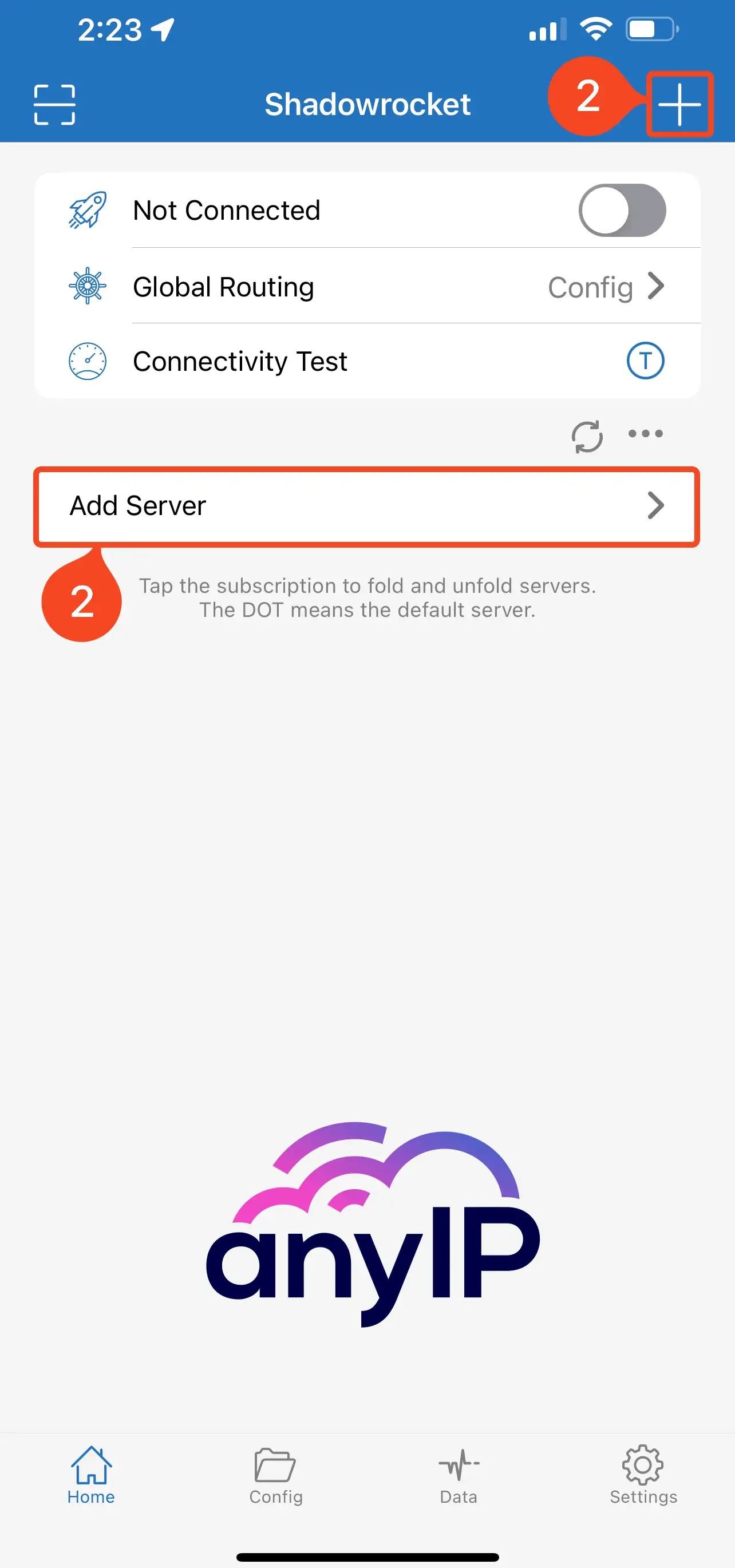
- 点击右上角的 + 按钮。
- 在弹出的页面中:
- 类型(Type) 选择 Subscribe
- URL 栏里粘贴你的订阅链接
- 备注(Remark)可以填你机场的名字,方便识别
- 点击右上角 完成(Done)。
- 回到主界面,下拉刷新以更新订阅,节点列表就会加载出来。
Step 2:选择节点并连接
- 在节点列表中,点击选中一个节点(同样建议选香港、日本或新加坡)。
- 点击页面顶部的总开关,将其打开。
- 第一次连接时,系统会弹出提示:”Shadowrocket 想要添加 VPN 配置”。点击 允许,然后输入你的 iPhone 密码或使用 Face ID 确认。
这里说的”VPN 配置”不代表你在用 VPN。iOS 和 Android 的代理客户端都是通过系统的 VPN 接口来接管网络流量的,所以系统会显示 VPN 图标。这只是技术实现方式,不影响你实际使用的是代理协议。
Step 3:验证
- 打开 Safari 浏览器。
- 访问
google.com。 - 能正常加载,就说明配置成功了。
图片来源:anyIP
小技巧
- Shadowrocket 支持延迟测试:在节点列表页面,点击”连通性测试”即可看到每个节点的延迟。
- 建议开启按需连接(Settings → On Demand):这样在某些条件下会自动连接代理,不用每次手动开关。
- Shadowrocket 也支持规则模式(Settings → Global Routing → Config):在这个模式下,访问国内网站不走代理,只有国外网站才走代理,省流量也更快。
Android 配置
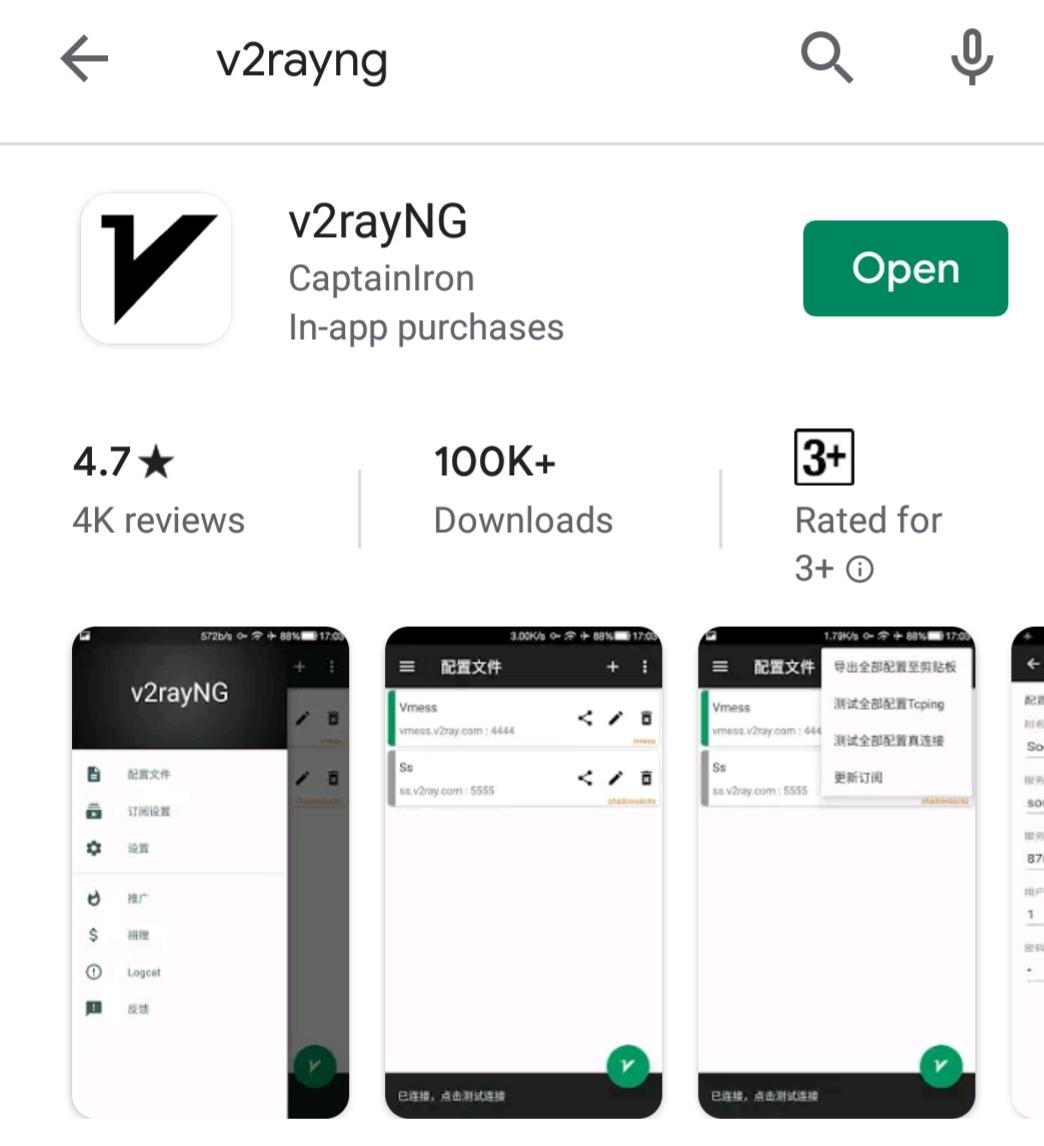
Android 上有两个主流选择:v2rayNG 和 Clash Meta for Android。两个都好用,选一个就行。
方案 A:v2rayNG(推荐新手使用)
v2rayNG 是 Android 上历史最悠久、用户最多的代理客户端之一,基于 xray-core 内核,支持所有主流协议。
Step 1:下载安装
- 打开 v2rayNG 的 GitHub 发布页面:
1
https://github.com/2dust/v2rayNG/releases
- 下载最新版本的
.apk文件。大多数手机选universal版本即可。 - 下载完成后打开安装。如果系统提示”不允许安装未知来源应用”,按照提示去设置里允许即可。
Step 2:导入订阅
- 打开 v2rayNG。
- 点击左上角的菜单按钮(三条横线)。
- 选择 订阅分组设置(Subscription group setting)。
- 点击右上角的 + 按钮添加订阅。
- 在弹出页面中:
- 备注:填一个名字(比如你机场的名字)
- 订阅链接(URL):粘贴你的订阅链接
- 点击右上角的 √ 保存。
- 回到主界面,点击右上角的菜单(三个点)→ 更新订阅。
- 等待几秒,节点列表就会加载出来。
图片来源:Celo VPN
Step 3:连接
- 在节点列表中,点击选中一个节点。
- 点击右下角的 V 形按钮(连接按钮)。
- 第一次连接时,系统会提示建立 VPN 连接,点击确定。
- 状态栏出现一个钥匙图标(或 VPN 图标),表示已连接。
Step 4:验证
打开浏览器,访问 google.com,能加载说明成功。
方案 B:Clash Meta for Android
如果你在 Windows/macOS 上已经在用 Clash Verge Rev,Clash Meta for Android 的体验会更统一——配置格式兼容,逻辑类似。
- 从 GitHub 下载安装 Clash Meta for Android。
- 打开后,找到 Profile(配置文件)页面。
- 点击 + 号,选择从 URL 导入,粘贴你的订阅链接。
- 下载完成后,回到主页,点击开启代理。
- 选择节点,验证连接。
操作逻辑与桌面版 Clash Verge Rev 非常相似,如果你已经在电脑上用过了,手机上应该也能快速上手。
配置完成后的建议
你已经成功连上代理了。以下是一些日常使用的实用建议:
1. 找到 2-3 个常用节点
不要只依赖一个节点。节点可能因为维护、过载或其他原因暂时不可用。建议做一次延迟测试,记住 2-3 个延迟低、连接稳定的节点。一个不行就切另一个。
2. 定期更新订阅
机场服务商会不时增减节点、更换服务器。如果你发现很多节点突然都连不上了,先更新一下订阅——新的节点信息可能已经推送了。
建议频率:每周更新一次,或者遇到连接问题时手动更新。
3. 使用规则模式(重要)
大多数客户端都支持”规则模式”(Rule Mode)。在这个模式下,客户端会根据你访问的网址自动判断:国外网站走代理,国内网站直连。
这比”全局代理”好得多:
- 省流量:国内网站不消耗代理流量配额
- 更快:访问国内网站不需要绕道代理服务器
- 更稳定:减少不必要的代理负载
在 Clash Verge Rev 中,打开 Proxies 页面,顶部可以切换模式。选择 Rule(规则)模式即可。在 Shadowrocket 中,对应的设置是 Settings → Global Routing → Config。
4. 不需要时可以关闭代理
代理不需要 24 小时开着。如果你只是刷国内的 App(微信、淘宝、抖音),关掉代理完全没问题。需要访问 Google、YouTube 时再打开就行。
5. 妥善保管你的订阅链接
把订阅链接保存到一个安全的地方(备忘录、密码管理器等)。换手机或重装系统后,你需要用这个链接重新导入配置。
常见问题
Q:导入订阅后没有节点怎么办?
可能的原因:
- 订阅链接复制不完整:这是最常见的原因。回去重新复制,确保整个链接被完整选中,末尾没有被截断或多了空格。
- 套餐还没有生效:刚购买的套餐可能需要几分钟才能激活。检查机场官网上的账号状态。
- 机场服务器暂时故障:尝试在浏览器里直接打开订阅链接,如果浏览器也显示错误,说明是机场那边的问题,等一会儿再试。
- 订阅格式不匹配:如果你的机场提供多种格式的订阅链接,确保你选了当前客户端对应的格式。
Q:连上代理了但打不开 Google 怎么办?
按以下步骤逐一排查:
- 换一个节点:当前节点可能不可用。先做一次延迟测试,选一个延迟低的节点试试。
- 更新订阅:节点可能已经更换,更新订阅拿到最新的节点列表。
- 检查代理模式:如果是”直连”模式(Direct),所有流量都不走代理。确保模式是”规则”(Rule)或”全局”(Global)。
- 查看机场公告:如果所有节点都不行,可能是机场整体出了问题。登录机场官网看看有没有维护通知或公告。
Q:需要一直开着代理吗?
不需要。代理只在你要访问被屏蔽网站时才需要开启。平时不用 Google、YouTube 这些的话,关掉代理完全没问题。
更好的做法是使用规则模式——客户端会自动判断哪些网站需要走代理,哪些直连。这样你不需要频繁手动开关,代理一直开着也不会影响国内网站的访问速度。
Q:代理会让网速变慢吗?
分情况:
- 访问国外网站:通常会更快。因为从中国直连国外网站会受到 GFW 的干扰和限速,走代理反而绕开了这些干扰。
- 访问国内网站:如果流量走了代理,确实可能变慢——数据需要绕到代理服务器再回来。所以建议使用规则模式,让国内流量直连,避免不必要的绕路。
Q:手机上的 VPN 图标是什么意思?
iOS 和 Android 上,代理客户端需要通过系统的 VPN 接口来接管网络流量,所以会在状态栏显示一个 VPN 图标。这不代表你在使用传统意义上的 VPN 服务,只是操作系统的一种显示方式。你实际使用的仍然是代理协议(VMess、VLESS、Trojan 等)。
Q:多个设备可以用同一个订阅链接吗?
可以。大多数机场允许在多个设备上使用同一个订阅链接(通常有同时在线设备数限制,比如 3-5 台)。你只需要在每台设备上分别导入同一个订阅链接即可。
Q:订阅链接过期了怎么办?
订阅链接本身通常不会过期。但如果你的机场套餐到期了,订阅链接虽然还能导入,里面的节点会全部无法连接。续费套餐后,更新一下订阅就能恢复正常。
下一步
你已经完成了代理的基础配置。如果一切顺利,现在可以正常访问 Google、YouTube 等网站了。
接下来你可以了解的内容:
- 各平台客户端详细介绍 — 深入了解你正在使用的客户端有哪些高级功能
- 协议和传输方式 — 了解 VLESS、Reality 等这些名词背后的技术原理
- 什么是分流规则 — 自定义哪些网站走代理、哪些直连,甚至精确到某个 App
- DNS 配置优化 — 解决 DNS 泄漏、DNS 污染等进阶问题
不着急,先用起来,等遇到具体问题再深入研究。