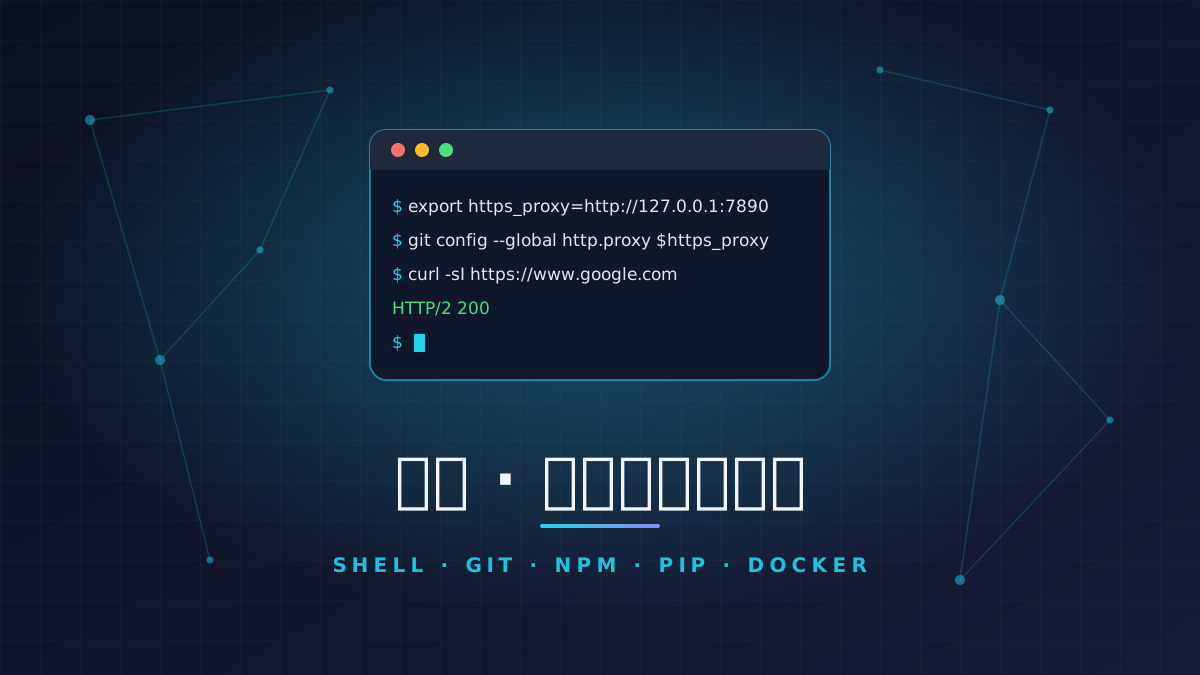
摘要:浏览器能打开 GitHub,终端里的
git clone、npm install却依旧超时——这是开发者最常遇到的代理困惑。原因在于系统代理只是一条「公告」,多数命令行工具根本不看它,只读环境变量或自己的配置文件。本文先讲清本地端口、socks5 与 socks5h 的区别、环境变量的大小写与no_proxy规则,再逐一给出 shell、Git、npm / pnpm / yarn、pip、Go、Homebrew / apt / dnf、Docker、WSL2 的配置方法,最后是排障对照表和「干脆不走代理」的镜像源方案。
为什么开了系统代理,终端还是不走代理
系统代理的本质是把代理地址写进操作系统的一块「公告栏」:Windows 写在 WinINet 的注册表设置里,macOS 写在网络偏好设置里。浏览器、Electron 应用会主动读这块公告栏,但绝大多数命令行工具不会——它们启动时只看自己进程的环境变量,或者自己的配置文件(Python 系工具在 Windows / macOS 上是例外,见 pip 一节)。两种模式的完整原理见 TUN 模式 vs 系统代理,本文只关心开发工具。
| 工具 | 从哪里读代理 | 读系统代理吗 |
|---|---|---|
| curl / wget | 环境变量 | 否 |
| Git(HTTPS 远程) | http.proxy 配置,未设置时回落到环境变量 |
否 |
| Git(SSH 远程) | ~/.ssh/config 的 ProxyCommand |
否,也不读环境变量 |
| npm / pnpm | 自身配置,未设置时读环境变量 | 否 |
| yarn 1.x | 以自身配置为主 | 否 |
| pip 及其他 Python 工具 | --proxy、配置文件、环境变量;都没有时读系统代理 |
仅 Windows / macOS,且未设代理环境变量时 |
| Go 工具链 | 环境变量 | 否 |
| Node.js 程序本身 | 默认都不读,需显式开启 | 否 |
docker pull |
Docker 守护进程自己的配置 | 仅 Docker Desktop 可选跟随 |
所以解决思路有四条:
- 环境变量:一次设置,多数 CLI 生效,适合日常终端;
- 工具自身配置:持久、优先级更高,适合 Git、npm、Docker 这类长期需要的工具;
- TUN 模式:在网络层接管,所有程序都走,不需要逐个配置;
- 镜像源:干脆不走代理,只适用于公共包仓库。
准备:本地端口与代理地址写法
所有配置都要填一个本机代理地址,形如 http://127.0.0.1:端口。端口在代理客户端里找:
| 客户端 / 内核 | 配置项 | 常见值 | 在哪看 |
|---|---|---|---|
| mihomo(配置文件) | mixed-port,同时接受 HTTP 与 SOCKS5;也可能是分开的 port / socks-port |
由配置文件决定,订阅里常见 7890 | 配置文件开头 |
| Clash Verge Rev | 端口设置 | 默认混合端口 7897(见官方 FAQ);旧版本和不少教程写的是 7890 | 设置 → Clash 设置 → 端口设置 |
| v2rayN | 本地混合监听端口 | 10808。7.3.0 起 SOCKS 与 HTTP 合并为同一个入站;更早版本是 SOCKS 10808 + HTTP 10809 | 设置 → 参数设置,或主界面状态栏 |
| sing-box | mixed 入站的 listen_port |
无统一默认值 | 配置文件 inbounds |
默认值会随版本和订阅变化,一律以客户端界面显示为准。本文示例统一写
7890,请替换成你的实际端口。mihomo 各端口字段的含义见 mihomo 配置文件逐段详解。
确认端口在监听,再用 -x 显式指定代理做一次测试:
1 | # Linux |
1 | # Windows(PowerShell 里请写 curl.exe,原因见 FAQ) |
http、socks5 与 socks5h:域名在哪里解析
代理地址前面的协议头决定了目标域名由谁来解析,这直接关系到 DNS 泄漏和 DNS 污染:
| 写法 | 协议 | 目标域名由谁解析 | 说明 |
|---|---|---|---|
http://127.0.0.1:7890 |
HTTP 代理,HTTPS 目标走 CONNECT 隧道 | 代理端 | 客户端把域名原样发给代理,本地不查 DNS |
socks5://127.0.0.1:7890 |
SOCKS5 | 本机 | 先在本地解析成 IP 再交给代理,被污染的域名会拿到错误 IP |
socks5h://127.0.0.1:7890 |
SOCKS5 | 代理端 | 末尾的 h 即 hostname,交给代理解析 |
由此得出三条实用结论:
- 环境变量优先写
http://:兼容的工具最多,而且天然是远程解析。mihomo 的 mixed-port 和 v2rayN 7.3.0 起的本地端口都同时接受 HTTP 与 SOCKS5,不用单独开 SOCKS 端口。 - 必须用 SOCKS 时写
socks5h://:但不是所有工具都认识socks5h这个写法,遇到报错就换回http://。 https_proxy的值也写http://:变量名里的 https 指「访问 https 网站时用哪个代理」,不是「用 TLS 连接代理」。本地 mixed 端口是明文代理,写成https://127.0.0.1:7890会让客户端对它发起 TLS 握手而失败。
本地解析带来的隐私问题见 DNS 泄漏是什么、怎么检测、怎么防。
环境变量:约定俗成,而非标准
http_proxy 这组变量没有正式标准,是各工具多年来互相模仿形成的惯例,所以细节各不相同。
四个变量
| 变量 | 作用 |
|---|---|
http_proxy |
访问 http:// 地址时使用的代理 |
https_proxy |
访问 https:// 地址时使用的代理,值通常仍是 http://... |
all_proxy |
没有对应协议变量时的兜底,常填 SOCKS 地址;Go 等工具不读它 |
no_proxy |
不走代理的主机列表,逗号分隔 |
大小写:两种都设最保险
| 工具 | 小写 | 大写 | 备注 |
|---|---|---|---|
| curl | 读 | 除 HTTP_PROXY 外都读 |
出于安全考虑:CGI 环境里,请求头 Proxy: 会变成环境变量 HTTP_PROXY,可被远端注入 |
| wget | 读 | 不读 | |
| Python(urllib / requests) | 读 | 读 | 两者都有且不一致时小写优先;CGI 环境下忽略大写 HTTP_PROXY;Windows / macOS 上都没设时回落到系统代理 |
| Go(net/http) | 读 | 读,且优先 | 访问 localhost 时永远不走代理 |
| npm / pnpm | 读 | 读 | 显式配置优先 |
| Node.js 内置 fetch / http | 默认不读 | 默认不读 | 需 NODE_USE_ENV_PROXY=1 开启,见下文 |
Windows 的环境变量名不区分大小写,在 PowerShell 或 cmd 里 HTTP_PROXY 和 http_proxy 是同一个变量,大小写问题主要出现在 Linux 和 macOS。
no_proxy:各家解析规则不同
| 写法 | curl | wget | Python(urllib) | Go |
|---|---|---|---|---|
example.com 同时匹配子域名 |
是 | 是 | 是 | 是 |
.example.com 也匹配 example.com 本身 |
是 | 否 | 是 | 否 |
* 表示全部不走代理 |
是 | 否 | 是 | 是 |
CIDR(如 10.0.0.0/8) |
7.86.0 起支持 | 否 | 否(requests 及内置它的 pip 对 IPv4 目标支持) | 是 |
一个兼容性较好的写法:
1 | export no_proxy="localhost,127.0.0.1,::1,.local,192.168.0.0/16,10.0.0.0/8,172.16.0.0/12" |
要点:逗号之间不留空格;域名不写 *. 通配,想连主域一起排除就写 example.com 而不是 .example.com;CIDR 在不支持的工具里只是匹配不上、不会报错,所以常用的内网主机最好直接写 IP 或主机名。
在各个 shell 里设置
bash / zsh
1 | # 临时:只对当前终端窗口有效 |
不建议把 export 直接写进启动文件——代理客户端一关,所有联网命令都会报 Connection refused。更好的做法是写一对开关函数,需要时手动开:
1 | # 追加到 ~/.bashrc 或 ~/.zshrc,然后 source 一次 |
fish
1 | function proxy_on |
PowerShell
临时设置用 $env:HTTPS_PROXY = "http://127.0.0.1:7890",只对当前窗口有效,取消用 Remove-Item Env:HTTPS_PROXY。开关函数写进 $PROFILE(用 notepad $PROFILE 打开;文件不存在时先执行 if (-not (Test-Path $PROFILE)) { New-Item -ItemType File -Path $PROFILE -Force }):
1 | function proxy_on { |
提示文字用英文是有意为之:Windows PowerShell 5.1 按系统 ANSI 代码页读取不带 BOM 的脚本,而记事本默认保存为不带 BOM 的 UTF-8,中文会显示成乱码。想写中文,就把 $PROFILE 另存为「带有 BOM 的 UTF-8」;PowerShell 7 没有这个问题。
系统自带的 Windows PowerShell 5.1 在 Windows 客户端上的默认执行策略是 Restricted,第一次使用 $PROFILE 的人大多会看到「无法加载文件 …Microsoft.PowerShell_profile.ps1,因为在此系统上禁止运行脚本」。常见做法是只对当前用户放宽为 RemoteSigned:
1 | Set-ExecutionPolicy -Scope CurrentUser RemoteSigned |
放宽后本地脚本可以运行,从网上下载的脚本仍需签名。这属于安全设置,含义见微软文档 about_Execution_Policies(链接在文末);不想改的话,可以每次手动粘贴 $env: 命令,或用下文 Clash Verge Rev 的「复制环境变量」。
确实需要永久生效时,可写入用户级环境变量(只影响之后启动的程序,删除时把值设为 $null):
1 | [Environment]::SetEnvironmentVariable("HTTPS_PROXY", "http://127.0.0.1:7890", "User") |
注意:用户级变量对之后启动的所有程序生效,包括 VS Code 等图形程序,代理客户端一关,这些程序都会连不上。它的影响比把 export 写进 bash 启动文件更大,能用开关函数就尽量别写永久变量。
cmd
1 | set HTTP_PROXY=http://127.0.0.1:7890 |
取消时把等号后面留空,例如 set HTTP_PROXY=、set HTTPS_PROXY=。setx HTTPS_PROXY http://127.0.0.1:7890 可以永久保存,但同样只对之后新开的窗口生效,风险同上,慎用。
省事技巧:Clash Verge Rev 的「设置 → Verge 基础设置 → 复制环境变量类型」可选 Bash / Fish / Nushell / CMD / PowerShell,点旁边的复制图标或托盘菜单里的「复制环境变量」,就能得到带当前端口的命令。
sudo 的坑
sudo 默认会重置环境变量(env_reset),多数发行版不会把代理变量带进去,所以 export 之后 sudo apt update 仍然直连。可以用 sudo -E 保留当前环境(受 sudoers 策略限制),更稳妥的做法是写进工具自己的配置,见后文 apt 一节。
Git
HTTPS 远程:http.proxy
1 | # 全局:所有 HTTPS 远程都走代理 |
几个要点:
- Git 的 HTTP 传输基于 libcurl,
http.proxy支持 curl 认识的所有写法(包括socks5h://);未设置时回落到http_proxy/https_proxy/all_proxy环境变量。 - 网上流传的
git config --global https.proxy ...,在 Git 官方git-config文档里并没有https.proxy这个配置项,HTTPS 远程同样由http.proxy控制。 - 按 URL 匹配时主机名可以用
*匹配一级子域,例如http.https://*.example.com.proxy。 - 想让某个站点即使设置了环境变量也不走代理,可以把对应的
http.<url>.proxy设为空字符串。
想确认 Git 到底有没有经过代理,可以打开 curl 调试输出:
1 | GIT_CURL_VERBOSE=1 git ls-remote https://github.com/git/git.git 2>&1 | head -20 |
1 | $env:GIT_CURL_VERBOSE = 1; git ls-remote https://github.com/git/git.git |
SSH 远程:ProxyCommand
[email protected]:user/repo.git 这类地址走 SSH 协议,http.proxy 和环境变量都管不到,需要在 ~/.ssh/config 里让 ssh 经由代理建立 TCP 连接。
Linux / macOS(OpenBSD 版 nc:macOS 自带;Debian / Ubuntu 安装 netcat-openbsd 包):
1 | Host github.com |
-X 5 表示 SOCKS5,改成 -X connect 则使用 HTTP CONNECT。Fedora / RHEL 上的 nc 通常是 Nmap 的 ncat,参数不同:
1 | ProxyCommand ncat --proxy 127.0.0.1:7890 --proxy-type socks5 %h %p |
Windows:Git for Windows 自带 connect.exe(位于安装目录的 mingw64\bin)。Git 默认使用自带的 ssh,可直接写:
1 | Host github.com |
-S 是 SOCKS5,-H 是 HTTP 代理。这个文件在 Windows 上是 C:\Users\你的用户名\.ssh\config,不存在就新建,注意不要带 .txt 扩展名。
如果你用的是系统自带的 Windows OpenSSH(在 PowerShell 里直接运行 ssh),它通常找不到 Git 目录下的 connect。最省事的做法是改在 Git Bash 里运行 ssh;或者把 connect.exe 复制到无空格的目录(如 C:\tools\),改写成 ProxyCommand C:/tools/connect.exe -S 127.0.0.1:7890 %h %p。较旧的 Windows OpenSSH 处理带引号或空格的路径有问题,尽量避免。
保存后执行 ssh -T [email protected],看到 Hi 用户名! You've successfully authenticated 就说明连通了。
SSH over 443
有些网络会封锁出站 22 端口。GitHub 提供了 ssh.github.com 的 443 端口作为替代:
1 | Host github.com |
先用 ssh -T -p 443 [email protected] 测试。第一次连接会提示写入 known_hosts,请核对指纹与 GitHub 官方公布的一致再确认。该方式不适用于 GitHub Enterprise Server。
它可以和上面的 ProxyCommand 叠加使用,同一个 Host 只写一个块,不要重复写两个 Host github.com:
1 | Host github.com |
Windows 下把 ProxyCommand 换成上面 connect 的那一行。要清楚:443 端口只解决「22 端口被封」,并不能替代代理。简单记:HTTPS 地址看 http.proxy,SSH 地址看 ~/.ssh/config,两者互不影响。
Node.js 生态:npm、pnpm、yarn
npm
1 | npm config set proxy http://127.0.0.1:7890 |
这些设置写入用户目录的 ~/.npmrc。按 npm 文档,未显式配置时也会读取 HTTP_PROXY / HTTPS_PROXY / NO_PROXY(大小写均可)。
pnpm
pnpm 同样读取上述环境变量,这是各版本都认的方式。持久配置要看大版本:pnpm 11 起 .npmrc 原则上只管认证和 registry,代理等网络设置改由 YAML 文件保存(旧的 .npmrc 代理键仍可读取,以便迁移)。用户级的持久位置是全局 config.yaml,pnpm config set 默认写到这里,键名为驼峰:
1 | pnpm config set httpsProxy http://127.0.0.1:7890 |
| 平台 | 全局 config.yaml 位置 |
|---|---|
| Linux | ~/.config/pnpm/config.yaml(设置了 XDG_CONFIG_HOME 时在其下) |
| macOS | ~/Library/Preferences/pnpm/config.yaml |
| Windows | %LOCALAPPDATA%\pnpm\config\config.yaml |
pnpm 10 及更早版本沿用 ~/.npmrc 里 npm 风格的 https-proxy、proxy、no-proxy 即可。注意:项目里的 pnpm-workspace.yaml 和 .npmrc 通常会提交到仓库,别把只属于你本机的代理地址写进去,否则会影响队友和 CI。
yarn:1.x 与 2+ 完全不同
先用 yarn --version 确认版本:
| 版本 | 配置文件 | 键名 | 设置命令 |
|---|---|---|---|
| Yarn 1.x(classic) | ~/.yarnrc |
proxy、https-proxy |
yarn config set https-proxy http://127.0.0.1:7890 |
| Yarn 2+(berry) | 项目 .yarnrc.yml,加 -H 则写用户目录 |
httpProxy、httpsProxy |
yarn config set -H httpsProxy http://127.0.0.1:7890 |
Yarn 1.x 对代理环境变量的支持历来不稳定,显式配置更可靠;berry 用 yarn config unset -H httpsProxy 取消。
Node.js 程序本身
npm 能下包,不代表你写的 Node 脚本会走代理。Node.js 内置的 fetch() 与 http / https 模块默认不读取代理环境变量。按 Node.js 官方文档,v22.21.0 及以上、v24.0.0 及以上(含之后的大版本)可以显式开启:环境变量 NODE_USE_ENV_PROXY=1 从 v24.0.0 起对 fetch() 生效,http / https 模块从 v24.5.0 起支持;命令行参数 --use-env-proxy 则从 v22.21.0 和 v24.5.0 起才有。该功能在文档中仍标为「积极开发中」。
1 | export HTTPS_PROXY=http://127.0.0.1:7890 |
更早的版本需要借助第三方代理 Agent 库。另外,很多包在安装时会额外下载二进制文件(浏览器内核、原生模块等),它们各有下载逻辑和专用环境变量,需要查对应项目的文档。
Python:pip
1 | # 单次指定 |
pip config set 写入的用户级配置文件位置:
| 平台 | 用户级配置文件 |
|---|---|
| Linux | ~/.config/pip/pip.conf(旧路径 ~/.pip/pip.conf) |
| macOS | ~/Library/Application Support/pip/ 目录存在时用其中的 pip.conf,否则为 ~/.config/pip/pip.conf(旧路径 ~/.pip/pip.conf 也会读) |
| Windows | %APPDATA%\pip\pip.ini |
手动编辑时格式如下:
1 | [global] |
实际生效的是哪个文件,可以用 pip config debug 查看。
pip 也读取标准的 http_proxy、https_proxy、no_proxy。如果把代理写成 SOCKS 地址,pip 需要额外的 SOCKS 依赖(如 PySocks),没装就会报错——直接用 http:// 地址最省事。
Windows / macOS 上的例外:pip 底层的 Python 标准库在找不到任何代理环境变量时,会回落读取系统代理——Windows 读注册表里的 Internet 设置,macOS 读系统网络配置。所以开着系统代理时,pip 往往不用配置就能走代理;反过来,代理客户端已经退出、系统代理却没关,pip 就会报 ProxyError 之类的连接错误。遇到这种情况,先在客户端里关闭系统代理再退出,或者用 --proxy 显式指定;想让它彻底直连,可以临时设置 no_proxy=*。requests 等其他 Python 库同理。
Go:GOPROXY 不是网络代理
Go 开发者最容易混淆的是两个名字很像的变量:
| 变量 | 是什么 | 默认值 |
|---|---|---|
GOPROXY |
模块代理服务,go 命令按 GOPROXY 协议从这里下载模块 | https://proxy.golang.org,direct |
HTTPS_PROXY / HTTP_PROXY |
网络代理,决定 go 命令的 HTTP 请求经由哪台代理服务器发出 | 无 |
GOPRIVATE / GONOPROXY |
哪些模块跳过模块代理,直接从版本控制系统拉取 | 无 |
两种思路任选其一:
1 | # 方案 A:继续用官方模块代理,让网络请求走本地代理 |
GOPROXY 列表里的 direct,以及 GOPRIVATE 覆盖的私有模块,都会让 go 命令直接调用 git 等版本控制工具拉代码——此时生效的是Git 的代理配置,拉不动时回头检查上一节。
系统包管理器:Homebrew、apt、dnf
Homebrew
Homebrew 通过 curl 和 git 下载,官方文档明确支持 http_proxy、https_proxy、all_proxy、no_proxy:
1 | export https_proxy=http://127.0.0.1:7890 |
apt(Debian / Ubuntu)
apt 以 root 运行,前面说过 sudo 不带代理变量,所以写进 apt 自己的配置:
1 | sudo tee /etc/apt/apt.conf.d/95proxy <<'EOF' |
apt 支持 http、https 和 socks5h 三种代理协议;可以用 DIRECT 让特定主机不走代理,例如 Acquire::http::Proxy::mirrors.tuna.tsinghua.edu.cn "DIRECT";。不用时删除 95proxy 文件即可。实际上在大陆访问官方源慢时,更常见的做法是换成国内镜像源。
dnf(Fedora / RHEL)
1 | # /etc/dnf/dnf.conf |
某个仓库不想继承这个代理时,在该仓库的 .repo 文件里写空的 proxy=(旧写法为 _none_)。
Docker:三条路径分开看
Docker 的代理最容易配错,因为 docker 命令只是个客户端:拉镜像的是后台守护进程 dockerd,容器和构建又各自有独立的网络环境。你在终端里 export 的变量,这三者一个都不会继承。
| 场景 | 谁在发起网络请求 | 在哪配置 |
|---|---|---|
docker pull、docker compose pull |
dockerd 守护进程 | Linux:systemd drop-in 或 daemon.json;Docker Desktop:图形设置 |
| 容器运行时访问外网 | 容器内的进程 | ~/.docker/config.json 的 proxies,或 docker run -e |
docker build 中的 RUN 步骤 |
构建容器 | 自动取自 config.json,或 --build-arg |
拉镜像:配置 dockerd(Linux)
dockerd 运行在宿主机网络里,这里写 127.0.0.1 指的就是宿主机。通用做法是 systemd drop-in:
1 | sudo mkdir -p /etc/systemd/system/docker.service.d |
Docker Engine 23.0 起也可以写在 /etc/docker/daemon.json,官方文档说明它的优先级高于环境变量:
1 | { |
重启 dockerd 会影响正在运行的容器,请挑合适的时机操作。rootless 模式的 drop-in 路径在 ~/.config/systemd/user/docker.service.d/,命令改用 systemctl --user。
Docker Desktop 会忽略 daemon.json 里的 proxies,要在 Settings → Resources → Proxies 中设置。新版界面分成两块:
| 设置块 | 管哪些流量 | 可选模式 |
|---|---|---|
| Docker Desktop proxy | 登录 Docker、Desktop 应用本身、CLI、扩展等宿主机侧流量 | System proxy / No proxy / Manual configuration |
| Containers proxy | docker pull、docker compose pull 一律走这里 |
Same as host proxy / System proxy / No proxy / Manual configuration |
拉镜像看的是 Containers proxy,只改上面那块不一定有用,请确认它选的是 Same as host proxy(沿用上面那块),或同样手动填写。System proxy 即跟随系统代理(支持 PAC),Manual configuration 可填 HTTP / HTTPS 地址与绕过列表。这些代理由宿主机侧的进程使用,手动填写本机回环地址通常可用。旧版界面只有一组设置。
容器与构建:先解决 127.0.0.1 问题
容器有自己的网络命名空间,容器里的 127.0.0.1 是容器自己,不是宿主机。所以给容器配的代理地址,必须是从容器内部能访问到的宿主机地址:
- Docker Desktop(Windows / macOS):使用特殊域名
host.docker.internal; - Linux 原生 Docker:没有自动的
host.docker.internal。要么每次docker run和docker build都加--add-host=host.docker.internal:host-gateway(compose 中写extra_hosts),要么直接使用宿主机在网桥上的地址(默认docker0为172.17.0.1;自定义网络的网关不同); - 代理客户端要监听非回环地址:Linux 原生 Docker 下必须开启 allow-lan(Clash Verge Rev 的「局域网连接」、v2rayN 的「允许来自局域网的连接」),并在防火墙中只对容器网段放行,例如:
1 | # ufw 示例:Docker 默认网桥多分配在 172.16.0.0/12 内,只允许这个网段访问 7890 |
安全提示:有公网 IP 的云服务器或开发机上,切勿对所有来源放行代理端口,否则等于在公网上开放了一个无认证代理,很快会被扫描和滥用。allow-lan 的其他风险与限制方法见文末 FAQ「开启 allow-lan 安全吗?」。
容器的代理写在 ~/.docker/config.json。下面的写法适用于 Docker Desktop:
1 | { |
Linux 原生 Docker 默认解析不到 host.docker.internal,而这个文件会对之后所有新容器和所有构建生效——照抄上面的写法,凡是漏加 --add-host 的 docker run 里的程序和 docker build 的 RUN 步骤,curl、pip、npm 都会因为解析不到代理主机而报错,不会退回直连。Linux 上建议把地址直接写成 docker0 网关(默认 172.17.0.1,以 ip addr show docker0 的结果为准),它是宿主机自己的地址,接在其他自定义网络上的容器通常也能访问:
1 | { |
保存后,新创建的容器会自动注入大小写两套代理变量(HTTP_PROXY 与 http_proxy 等),docker build 也会自动带上对应的构建参数;已存在的容器需要重建才生效。这个文件只影响容器和构建,不影响 dockerd 拉镜像。
还要注意两点:
- 它是全局配置:之后创建的所有容器都会注入代理,docker compose 项目也不例外。容器之间按服务名互相调用(如
http://api:8080)时,只要客户端读代理变量(curl、Python requests、Go 程序等),请求就会先被发到宿主机的代理,而代理解析不了 compose 服务名,常见表现是 502 或超时。请把服务名和内部域名加进noProxy;如果只有个别容器需要代理,干脆不写 config.json,改用docker run -e或 compose 的environment单独注入。 - 大小写都要设:apt、wget 只认小写变量,curl 访问 http 地址也不读大写
HTTP_PROXY。手动注入时把四个变量都带上,例如docker run -e http_proxy=... -e https_proxy=... -e HTTP_PROXY=... -e HTTPS_PROXY=...。
Linux 上构建镜像时,还可以让构建容器共享宿主机网络,这样 127.0.0.1 就是宿主机。命令行里显式给出的 --build-arg 会覆盖 config.json 注入的同名参数,所以要把大小写四个都覆盖掉:
1 | P=http://127.0.0.1:7890 |
--network host 在默认的 docker 驱动构建器上可以直接用;使用 docker-container 驱动的 buildx 构建器时,还需要为构建器开启 network.host 授权(entitlement),见 buildx 文档。
HTTP_PROXY、HTTPS_PROXY 这类预定义构建参数只在构建容器里可见,不会写进最终镜像。不要在 Dockerfile 里用 ENV 设置代理,那会把代理地址(甚至账号密码)永久固化进镜像。
至于 Docker Hub 镜像加速:国内公共加速地址近年变动频繁,不少已停止服务或限制使用,选用前请确认来源可信、仍在运营。
WSL2:先看网络模式
WSL2 的代理配置取决于它运行在哪种网络模式下。
mirrored 模式(Windows 11 22H2 及以上)
1 | # %UserProfile%\.wslconfig |
保存后在 PowerShell 执行 wsl --shutdown,再重新打开发行版。mirrored 模式下 WSL 与 Windows 共享 127.0.0.1,直接用 http://127.0.0.1:7890 即可。autoProxy(需要 Windows 11 22H2 及以上,默认开启)会把 Windows 的 HTTP 代理设置同步进 WSL——如果 Windows 已开系统代理,WSL 里可能已经有代理变量了,先 env | grep -i proxy 看一眼。
NAT 模式(默认)
NAT 模式下 WSL 的 localhost 与 Windows 不是同一个。此时若 Windows 系统代理指向 127.0.0.1,WSL 启动时会提示 A localhost proxy configuration was detected but not mirrored into WSL。解决办法是让代理客户端开启 allow-lan,然后在 WSL 里用宿主机地址:
1 | # 在 WSL 内获取 Windows 宿主机地址(微软文档给出的方法) |
想配合前面的开关函数使用,就把 HOST_IP=... 这一行放进 WSL 的 ~/.bashrc,写在 PROXY_ADDR= 之前,再把 PROXY_ADDR 改成 "http://${HOST_IP}:7890"——bash 在赋值时就会展开变量,顺序反了会得到 http://:7890。两个注意点:
- 较早的教程用
/etc/resolv.conf里的 nameserver 当宿主机 IP。但 Windows 11 22H2 及以上默认开启 DNS 隧道(dnsTunneling),那里写的是10.255.255.254,已不再是宿主机地址; - Windows Defender 防火墙可能拦截 WSL 发往宿主机代理端口的连接:WSL 的虚拟网卡通常被归为「公用网络」,如果当初放行代理客户端时只勾了「专用网络」,来自 WSL 的连接就会被拦。不要为此对整个公用网络放行代理客户端(那样在咖啡馆等公共 Wi-Fi 下也会暴露端口),更稳妥的是只为 WSL 网段加一条入站规则(管理员 PowerShell,网段以 WSL 里
ip route的结果为准)。Windows 11 22H2 及以上且 WSL 2.0.9+ 时还会默认启用 Hyper-V 防火墙,相关规则也要一并检查。
1 | New-NetFirewallRule -DisplayName "WSL to local proxy" -Direction Inbound -Protocol TCP -LocalPort 7890 -RemoteAddress 172.16.0.0/12 -Action Allow |
如果系统满足条件,改用上面的 mirrored 模式可以绕开这些麻烦。Windows 上开启 TUN 后 WSL 断网是另一类问题,见 TUN 模式不生效的常见原因;UWP 回环、Defender 误报等其他 Windows 问题见 平台特有问题。
不认环境变量的程序:proxychains-ng 与 TUN
proxychains-ng
有些程序既不读环境变量,也没有代理选项。proxychains-ng 通过预加载动态库(Linux 上是 LD_PRELOAD)拦截程序的 libc 网络调用,把 TCP 连接转发给代理:
1 | # Debian / Ubuntu |
配置文件按以下顺序查找:环境变量 PROXYCHAINS_CONF_FILE 或 -f 参数指定的文件、./proxychains.conf、~/.proxychains/proxychains.conf、系统配置目录(发行版包里可能叫 /etc/proxychains4.conf 或 /etc/proxychains.conf,Homebrew 安装的在 $(brew --prefix)/etc/proxychains.conf)。核心内容:
1 | strict_chain |
编辑自带的默认配置文件时,要把 [ProxyList] 下原有的 socks4 127.0.0.1 9050(Tor 的默认端口)删掉或注释掉,否则 strict_chain 会把两个代理串起来,先去连这个多半不存在的 9050 端口而失败。proxy_dns 让域名也交给代理处理,避免本地解析。使用时在命令前加 proxychains4,-q 可关闭它自己的日志:
1 | proxychains4 -q some-command --args |
局限也要清楚:只对通过 libc 发起连接的动态链接程序有效,静态链接程序无效;Go 程序在 Linux 上由网络库直接发起系统调用、不经过 libc,基本都无效;macOS 上受 SIP 保护的系统自带程序无法被注入;只能代理 TCP。
TUN 模式:全局接管,但有代价
TUN 模式在网络层接管所有流量,不需要逐个工具配置,这是它最大的吸引力。代价是需要管理员权限,并且容易与 WSL、Docker、公司 VPN 的虚拟网卡冲突。另外,TUN 只负责「把流量交给代理客户端」,最终走不走代理仍由分流规则决定。如果想让整个局域网的设备都透明走代理,可以把这件事交给路由器,见 软路由与旁路由。
| 方案 | 覆盖范围 | 需要管理员权限 | 适合场景 |
|---|---|---|---|
| 环境变量 | 读变量的 CLI | 否 | 日常终端 |
| 工具自身配置 | 单个工具 | 否 | Git、npm、Docker 等长期配置 |
| proxychains-ng | 动态链接程序的 TCP | 否 | 个别不配合的程序 |
| TUN 模式 | 全部程序与协议 | 是 | 不想逐个配置,或需要 UDP |
验证与排障
三步验证
第一步:变量是否真的设上了。
1 | env | grep -i proxy |
1 | Get-ChildItem Env: | Where-Object Name -like "*proxy*" |
第二步:用 curl -v 看请求是否经过代理。
1 | curl -v -o /dev/null https://example.com |
1 | curl.exe -v -o NUL https://example.com |
正常输出类似:
1 | * Uses proxy env variable https_proxy == 'http://127.0.0.1:7890' |
注意 CONNECT 行里带的是域名——这正是 http:// 代理由远端解析 DNS 的证据。如果没有第一行 Uses proxy env variable,说明 curl 根本没读到变量(比如只设了大写的 HTTP_PROXY 却访问 http 地址)。
第三步:比较出口 IP。
1 | # 走代理 |
1 | curl.exe -s https://www.cloudflare.com/cdn-cgi/trace | findstr /b "ip= loc=" |
两次结果不同,说明代理生效。注意出口取决于这个域名命中的分流规则;开着 TUN 时,对照组的请求同样会被 TUN 接管。
常见报错对照
| 现象 / 报错 | 常见原因 | 处理 |
|---|---|---|
Connection refused,或 Failed to connect to 127.0.0.1 port 7890 |
端口写错、客户端没开;在容器或 WSL NAT 模式里用了 127.0.0.1 | 核对端口;改用宿主机地址并开启 allow-lan |
| 连接宿主机代理超时 | 防火墙拦截了来自容器或 WSL 的入站 | 只对容器 / WSL 网段放行代理端口 |
容器里报 Could not resolve proxy: host.docker.internal |
Linux 原生 Docker 没有这个名字,config.json 却写了它 | 改用 172.17.0.1,或每次加 --add-host |
客户端已退出,pip 报 ProxyError |
Windows / macOS 上 Python 读到了残留的系统代理 | 先关闭系统代理,或用 --proxy 显式指定 |
wrong version number 等 TLS 握手错误 |
代理地址写成了 https://127.0.0.1:7890 |
改为 http:// |
Could not resolve host,或连到明显错误的 IP |
socks5:// 在本地解析,遇到 DNS 污染 |
改用 socks5h:// 或 http:// |
| 访问 localhost 本地服务返回 502 或超时 | no_proxy 没有包含 localhost |
补全 no_proxy |
407 Proxy Authentication Required |
客户端开启了代理认证 | 地址写成 http://用户名:密码@主机:端口,或对本机跳过认证 |
| HTTPS 克隆正常,SSH 克隆超时 | SSH 不读 http.proxy 和环境变量 |
配置 ProxyCommand |
终端里设了变量,docker pull 仍超时 |
dockerd 不继承 shell 环境 | 配置 dockerd 的代理 |
普通用户正常,sudo 后失效 |
sudo 重置了环境变量 | sudo -E 或写进工具配置 |
如果显式 curl -x 都连不通,问题不在终端配置,而在节点或客户端本身,按 节点连不上?系统排查流程 排查。
另一条路:国内镜像源
对于「下载公共软件包」这件事,国内镜像源往往比代理更快、更稳,而且完全不依赖代理:
| 生态 | 镜像 | 配置方式 |
|---|---|---|
| npm / pnpm / Yarn 1.x | npmmirror | npm config set registry https://registry.npmmirror.com |
| Yarn 2+ | npmmirror | yarn config set npmRegistryServer https://registry.npmmirror.com(berry 不读 .npmrc) |
| pip | 清华 TUNA | pip config set global.index-url https://mirrors.tuna.tsinghua.edu.cn/pypi/web/simple |
| Go 模块 | goproxy.cn | go env -w GOPROXY=https://goproxy.cn,direct |
| Homebrew | 清华 TUNA | 设置下方两个环境变量 |
| apt / dnf | 高校与云厂商镜像 | 替换软件源列表 |
1 | export HOMEBREW_API_DOMAIN="https://mirrors.tuna.tsinghua.edu.cn/homebrew-bottles/api" |
适用边界要心里有数:
- 只覆盖公共包仓库:
git cloneGitHub 仓库、GitHub Release 附件、各种 SDK 与二进制下载都不在其列,这些仍需要代理; - 有同步延迟:刚发布的版本可能暂时拉不到;
- 只读:镜像不支持发布,
npm publish前要切回官方 registry; - lockfile 会记录来源:npm 的
package-lock.json会写下每个包的下载地址,团队成员或 CI 在海外时可能被带到镜像站,提交前确认团队约定; - 信任与完整性:npm 的 integrity 字段、Go 的校验和数据库仍会校验包内容,但镜像能否持续可用由第三方决定。
镜像源和代理可以并存:国内镜像的域名一般会被分流规则判为直连,也可以把它加进 no_proxy,让请求不必绕到本地代理客户端。
常见问题(FAQ)
开了 TUN 模式,还需要设置这些环境变量吗?
一般不需要。TUN 在网络层接管了所有程序的流量,命令行工具即使完全不知道代理存在,也会被捕获并按规则分流。同时设置也没有坏处,工具会直接连本地端口。例外是 WSL NAT 模式和 Linux 容器:它们有独立的网络环境,TUN 能否覆盖取决于客户端对这些虚拟网卡的处理,出问题时参考 TUN 模式不生效的常见原因。
关掉代理客户端后,pip、npm 等报 ProxyError 或连不上怎么办?
这说明某处还残留着代理设置,工具仍在连一个已经没人监听的端口。按下面的顺序排查:
- 系统代理:Windows / macOS 上的 Python 在没有代理环境变量时会读系统代理。先确认客户端退出前关闭了系统代理,必要时到系统网络设置里手动关掉;
- 环境变量:
env | grep -i proxy(PowerShell 用Get-ChildItem Env: | Where-Object Name -like "*proxy*")查残留,执行proxy_off;Windows 上还要检查是否用setx或SetEnvironmentVariable写过永久变量; - 工具自身配置:
npm config get proxy、npm config get https-proxy、git config --global --get-regexp proxy、pip config list,有残留就按前文对应小节取消。
为什么 git clone 已经走代理了,速度还是很慢?
先在客户端的连接面板里确认 github.com 实际走了哪个策略组——有些规则集会把它分到直连或低速组,此时可以用 自定义规则 调整。其次是节点本身的带宽和延迟,参考 速度慢的常见原因与优化思路。大仓库还可以用 git clone --depth 1 只拉最新一次提交,下载量会少很多。
在公司电脑上可以这样配置吗?
要谨慎。公司网络可能已经通过 HTTP_PROXY 或 PAC 配置了企业代理,覆盖它会导致内网资源无法访问;自行搭建代理绕过公司网关,也可能违反公司的信息安全制度,带来审计和合规风险。在公司设备上操作前,请先了解并遵守所在单位的规定,必要时咨询 IT 部门。
开启 allow-lan 安全吗?
allow-lan 让代理端口监听在所有网卡上,同一局域网内的设备都能连接。在家庭网络里风险有限;在公司、宿舍、咖啡馆等共享网络中,陌生人可能借用你的代理流量;在有公网 IP 的服务器上,如果防火墙又对所有来源放行了这个端口,就等于开放了一个公网代理,风险最高。建议用 mihomo 的 authentication 设置账号密码,或用 lan-allowed-ips 只放行需要的网段(比如 Docker 网桥或 WSL 的地址段),系统防火墙也只对这些网段放行,不用时关掉。
为什么 PowerShell 里的 curl 和 Linux 上表现不一样?
在 Windows PowerShell 5.1 中,curl 是 Invoke-WebRequest 的别名,并不是真正的 curl:它使用 .NET 的默认代理设置,也不接受 curl 的参数。较新的 Windows 10 和 Windows 11 都自带真正的 curl,调用时写 curl.exe 即可。PowerShell 7 已经移除了这个别名。
外部参考
- 环境变量规则:curl 代理环境变量、GitLab 关于 NO_PROXY 的对比
- Shell 与 Windows:about_Execution_Policies
- Git:git-config 文档、GitHub:SSH over the HTTPS port
- Node.js 生态:npm config、pnpm 设置总览、pnpm 网络设置、pnpm config 命令、pnpm 11.0 发布说明、Yarn 设置、Node.js 命令行参数、Node.js 企业网络配置
- Python 与 Go:pip 配置、pip 用户指南、urllib.request.getproxies、requests 源码 utils.py、GOPROXY、ProxyFromEnvironment
- 系统包管理器:Homebrew Manpage、apt-transport-http(1)、dnf.conf 参考
- Docker:守护进程代理、容器与构建代理、docker container run、docker buildx build、Docker Desktop 设置
- WSL:WSL 网络、WSL 高级设置
- 客户端与工具:mihomo 端口配置、mihomo 全局配置、Clash Verge Rev、Clash Verge Rev 常见问题、v2rayN 7.3.0 发布说明、proxychains-ng
- 镜像源:npmmirror、TUNA PyPI、TUNA Homebrew Bottles、goproxy.cn
站内相关文章: