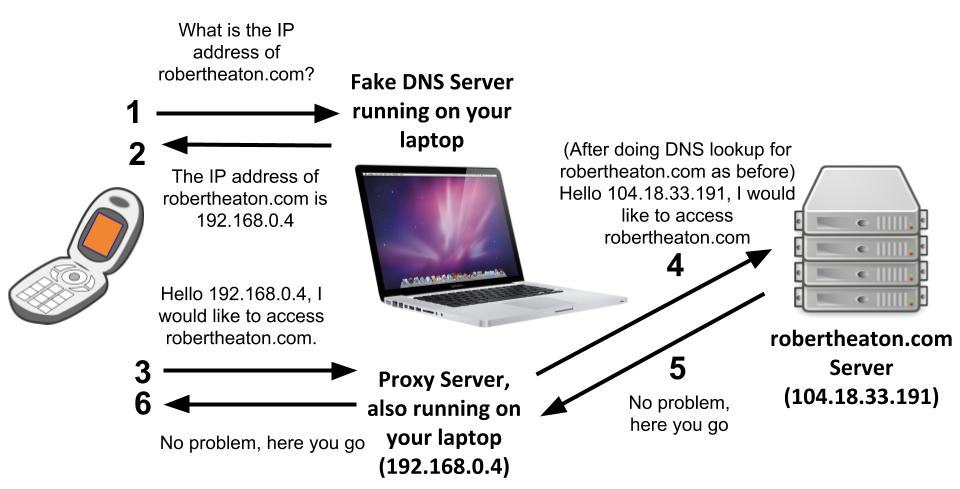
摘要:Fake-IP 是目前主流代理客户端推荐的 DNS 处理模式,它通过返回假 IP 地址来避免 DNS 泄漏和污染问题。然而,正因为”假 IP”的机制,它也会引入一些特有的问题——关闭代理后网页打不开、某些应用无法正常工作、局域网设备发现失败等。本文逐一分析这些问题的根因,并提供明确的解决方案。
问题一:关闭代理后网页打不开
症状
使用 Fake-IP 模式的代理客户端(如 Clash、Mihomo 等)正常工作时一切正常,但关闭代理后,部分或全部网页无法加载,浏览器显示连接超时或 DNS 解析失败。重启浏览器后可能恢复,但有时需要等待较长时间才能正常上网。
原因分析
问题出在 DNS 缓存上。Fake-IP 模式下,代理客户端对 DNS 请求返回的是 198.18.x.x 段的假 IP 地址。操作系统和浏览器都会缓存 DNS 解析结果。当你关闭代理后:
- 操作系统的 DNS 缓存中仍然保留着
google.com → 198.18.0.5这样的假映射 - 浏览器尝试连接
198.18.0.5,但这个地址是代理客户端的虚拟地址段,代理关闭后不再有程序监听 - 连接超时,网页无法加载
浏览器自身也有 DNS 缓存(Chrome 有独立的 DNS cache),这使得问题更加顽固——即使操作系统的 DNS 缓存被清除,浏览器缓存中的假 IP 仍可能导致连接失败。
解决方案
方法一:清除系统 DNS 缓存
关闭代理后,立即清除操作系统的 DNS 缓存:
1 | # Windows |
方法二:清除浏览器 DNS 缓存
在 Chrome 中访问 chrome://net-internals/#dns,点击”Clear host cache”清除浏览器内部的 DNS 缓存。Firefox 等浏览器也有类似的内部页面。
方法三:配置代理客户端在退出时自动清除缓存
部分 Clash 客户端(如 Clash Verge Rev)支持在关闭时自动刷新系统 DNS 缓存。在客户端设置中查找相关选项并启用。
方法四:使用 TUN 模式的 auto-redir 功能
部分客户端在 TUN 模式下会在关闭时自动恢复系统网络配置,包括清理 DNS 缓存。确保使用 TUN 模式而非系统代理模式,可以减少此问题的发生。
问题二:部分应用无法正常工作
症状
开启 Fake-IP 模式后,大多数应用正常,但某些特定应用出现异常:无法登录、功能不完整、或者直接报错。常见的问题应用包括:部分游戏客户端、某些企业 VPN、物联网设备配套 APP、部分银行类应用等。
原因分析
这些应用需要获取目标域名的真实 IP 地址才能正常工作。原因各异:
- 游戏客户端:某些游戏使用 IP 地址做连接验证或 P2P 匹配,假 IP 导致验证失败或无法匹配到玩家
- 企业 VPN:VPN 客户端可能验证 DNS 解析结果与预期 IP 范围是否匹配,假 IP 不在预期范围内
- 物联网 APP:设备发现协议依赖本地网络的真实 IP 通信
- 银行 APP:安全检测机制可能检查 DNS 解析结果的合理性
解决方案
将这些应用所使用的域名添加到 fake-ip-filter 列表中。被列入 fake-ip-filter 的域名不会返回假 IP,而是进行真实的 DNS 解析。
1 | # Clash / Mihomo 配置 |
如何确定哪些域名需要加入 filter?
- 在代理客户端的日志中查找该应用的 DNS 请求记录
- 将该应用的相关域名逐一添加到
fake-ip-filter - 测试应用是否恢复正常
问题三:局域网设备发现失败
症状
开启 Fake-IP 模式后,无法在局域网中发现其他设备。例如:AirPlay 找不到 Apple TV、Chromecast 投屏失败、NAS 无法在文件管理器中显示、打印机搜索不到等。
原因分析
局域网设备发现依赖的协议(如 mDNS/Bonjour、SSDP/UPnP)使用特定的域名后缀(.local、.lan 等)。在 Fake-IP 模式下,这些域名的 DNS 请求也被拦截并返回了假 IP,导致设备发现协议无法正常工作。
具体来说:
- mDNS(多播 DNS)使用
.local后缀进行局域网设备发现。当.local域名被返回假 IP 后,设备间的通信被破坏 - SSDP 使用组播地址
239.255.255.250进行设备发现,虽然不直接走 DNS,但部分实现可能依赖 DNS 解析 - NetBIOS 和 LLMNR 是 Windows 环境下的局域网名称解析协议,同样受到 Fake-IP 干扰
解决方案
将局域网相关的域名后缀添加到 fake-ip-filter:
1 | dns: |
问题四:Windows 显示”无 Internet 连接”
症状
开启 Fake-IP 代理后,Windows 任务栏的网络图标显示”无 Internet 连接”(出现一个小地球或黄色感叹号),但实际上网页可以正常访问。部分应用因为检测到系统报告”无网络”而拒绝联网。
原因分析
Windows 通过 NCSI(Network Connectivity Status Indicator)机制检测网络连接状态。NCSI 会访问特定的微软域名来判断是否有 Internet 连接:
www.msftconnecttest.com— HTTP 连接测试dns.msftncsi.com— DNS 解析测试ipv6.msftconnecttest.com— IPv6 连接测试
在 Fake-IP 模式下,这些域名被返回了假 IP。Windows 的 NCSI 模块尝试连接假 IP,连接失败或返回非预期内容,于是判定”没有 Internet 连接”。
解决方案
将微软的网络连接检测域名添加到 fake-ip-filter:
1 | dns: |
同样的问题也会出现在 macOS(访问 captive.apple.com 检测)和 Android(访问 connectivitycheck.gstatic.com 检测)上,一并加入 filter 即可。
问题五:NTP 时间同步异常
症状
系统时间出现偏差,或者手动触发时间同步时失败。在严重情况下,时间偏差可能导致 TLS 证书验证失败(证书的有效期基于时间判断),进而引发代理连接异常。
原因分析
NTP(Network Time Protocol)客户端通过域名解析来找到时间服务器的 IP 地址。常见的 NTP 域名如 time.windows.com、ntp.aliyun.com 等。Fake-IP 模式返回假 IP 后,NTP 客户端尝试与假 IP 同步时间,自然会失败。
更关键的是,NTP 使用 UDP 协议,而 Fake-IP 的假 IP 映射在 TUN 模式下主要处理 TCP 流量。UDP 到假 IP 的数据包通常会被直接丢弃。
解决方案
1 | dns: |
问题六:游戏 P2P 联机问题
症状
某些依赖 P2P(点对点)连接的在线游戏无法正常联机。玩家可能看到”NAT 类型严格”的提示,或者直接无法与其他玩家匹配。
原因分析
P2P 联机需要通过 STUN(Session Traversal Utilities for NAT)服务器来检测自身的 NAT 类型和公网地址。STUN 请求需要获取服务器的真实 IP 地址,并且使用 UDP 协议通信。Fake-IP 返回的假 IP 无法用于 STUN 协议。
此外,某些游戏平台(如任天堂在线服务)会验证 STUN 返回的 IP 地址与实际连接 IP 的一致性,假 IP 会导致验证失败。
解决方案
1 | dns: |
调试方法
当遇到 Fake-IP 相关的未知问题时,以下调试方法可以帮助定位原因。
启用 Clash 调试日志
在 Clash 配置文件中将日志级别设置为 debug:
1 | log-level: debug |
然后在日志中搜索问题应用发起的 DNS 请求。如果看到某个域名被分配了 198.18.x.x 的地址,而该域名本应返回真实 IP,就找到了问题所在。
检查 DNS 解析路径
使用 nslookup 或 dig 在代理开启和关闭时分别查询同一域名:
1 | # 代理开启时查询 |
使用 Clash Dashboard 查看
大多数 Clash 客户端都提供了 Dashboard(控制面板),其中可以查看实时的 DNS 查询记录和连接日志。通过 Dashboard 可以直观地看到哪些域名被分配了假 IP、哪些走了真实解析。
完整 fake-ip-filter 模板
以下是一个经过实践验证的完整 fake-ip-filter 配置模板,涵盖了上述所有场景:
1 | dns: |
常见问题(FAQ)
Fake-IP 模式和 Redir-Host 模式该选哪个?
绝大多数场景推荐 Fake-IP。它速度更快(DNS 请求本地即返回,无需等待上游解析)、更安全(走代理的域名不会在本地做 DNS 解析,避免 DNS 泄漏)、规则匹配更准确。Redir-Host 只在极少数对真实 IP 有强依赖且 fake-ip-filter 无法覆盖的场景中才需要考虑。详见 Fake-IP vs Redir-Host 详解。
fake-ip-filter 加太多条目会影响性能吗?
不会有明显影响。filter 列表的匹配是高效的字符串匹配操作,即使有几百条规则,对性能的影响也可以忽略不计。但 filter 中的域名会走真实 DNS 解析,增加这些域名的首次访问延迟。
198.18.0.0/16 这个地址段会和我的网络冲突吗?
通常不会。198.18.0.0/15 是 RFC 2544 定义的基准测试保留地址段,正常网络不会使用。但如果你的环境中确实使用了这个地址段(极少见),可以在配置中修改 fake-ip-range 为其他未使用的私有地址段,如 28.0.0.1/8。
为什么加入 filter 后某些域名还是返回假 IP?
可能的原因:配置文件中 filter 的通配符写法不正确(注意 * 和 + 的区别:* 匹配任意字符,+ 在 Clash 中匹配一级或多级子域名);配置修改后没有重启客户端或重新加载配置;浏览器或系统的 DNS 缓存中仍然保留了旧的假 IP 记录。
可以对所有域名都不使用 Fake-IP 吗?
技术上可以——把 enhanced-mode 设为 redir-host 就是这个效果。但这样做会失去 Fake-IP 的所有优势。更合理的做法是保持 Fake-IP 模式,只把确实需要真实 IP 的域名加入 filter。
TUN 模式和 Fake-IP 必须一起使用吗?
不是必须的,但推荐一起使用。TUN 模式接管系统全部流量,配合 Fake-IP 可以实现最完善的 DNS 防泄漏。如果使用系统代理模式,部分应用可能绕过代理直接发起 DNS 查询,Fake-IP 对这些查询不生效。详见 DNS 最佳实践。
外部参考
- Fake-IP vs Redir-Host 详解 — 两种 DNS 模式的深入对比
- DNS 配置最佳实践 — 各客户端的 DNS 推荐配置
- Clash Meta Wiki — Clash Meta 官方文档
- RFC 2544 — 198.18.0.0/15 地址段的定义